
Phần nhanh nhất khi làm website bằng AI là bước đầu tiên: mô tả việc kinh doanh của bạn, vài phút sau đã có cả website hoàn chỉnh. Cái tốn thời gian là những năm sau khi ra mắt: giờ mở cửa mới, sản phẩm mới, tấm hình đẹp hơn, số điện thoại sai một số.
Nếu việc nào cũng phải quay lại nhờ AI, ngồi chờ, rồi kiểm tra xem nó có lỡ sửa thứ gì khác không, thì sửa một con số cũng thành cả một cuộc trò chuyện. Vì vậy C Building chú trọng vào những gì diễn ra sau khi làm xong website. Bạn có thể sửa bằng cách trò chuyện, tức là bảo AI cần đổi gì, hoặc bằng cách bấm, tức là tự sửa trên trang.
Bài này nói về cách thứ hai: bấm để sửa.
Bấm vào, sửa luôn, ngay trên trang
Trình chỉnh sửa hiển thị website đúng như nó trông thật, không phải một biểu mẫu hay một đống cài đặt khối.
- Bấm vào bất kỳ chữ, hình hay khu vực nào để chọn. Thanh công cụ của phần đó sẽ hiện ngay bên cạnh.
- Bấm đúp vào chữ rồi gõ.
- Nhấn Esc hoặc bấm ra chỗ khác để kết thúc. Thay đổi tự lưu, và thanh trên cùng hiện "Saved".
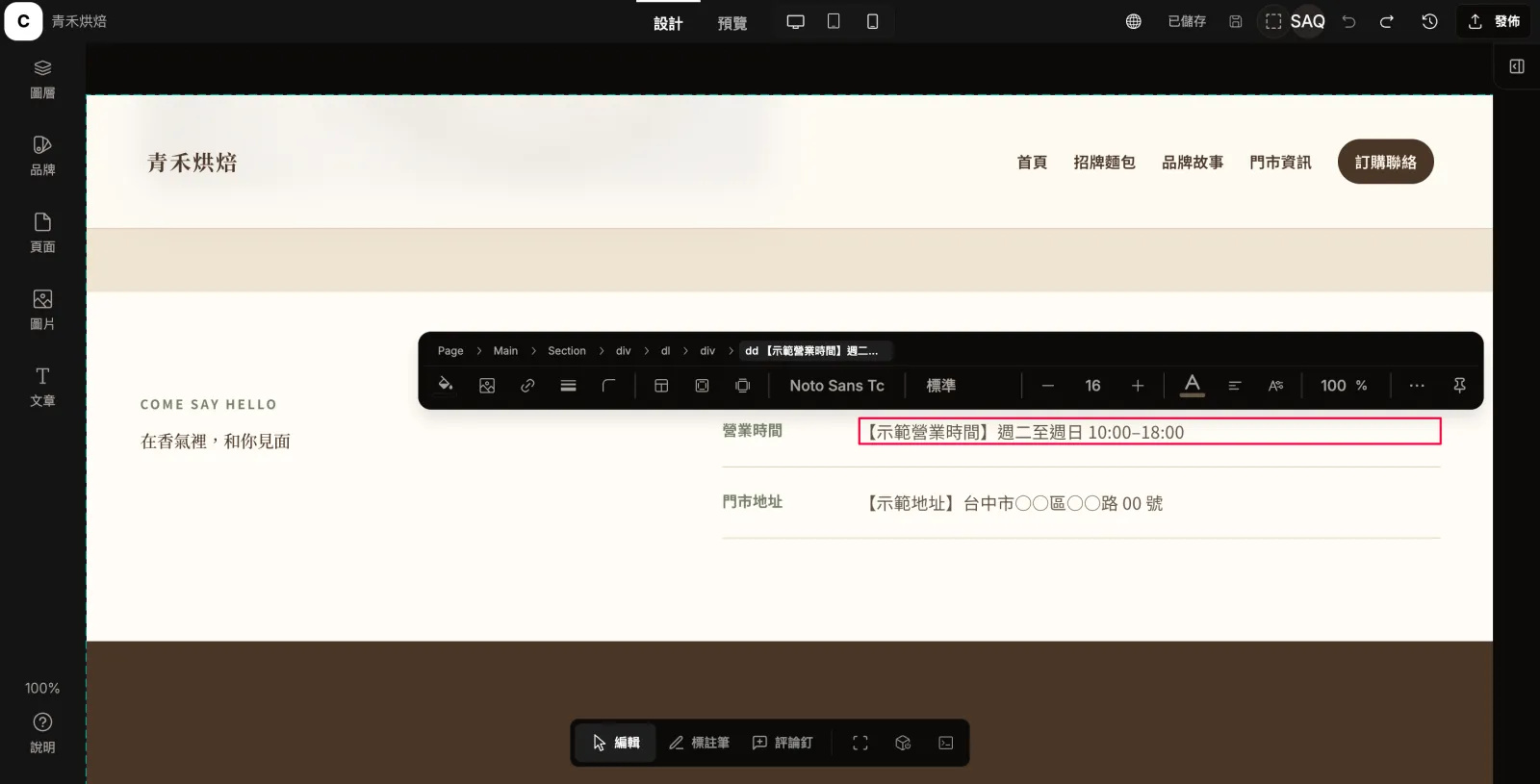
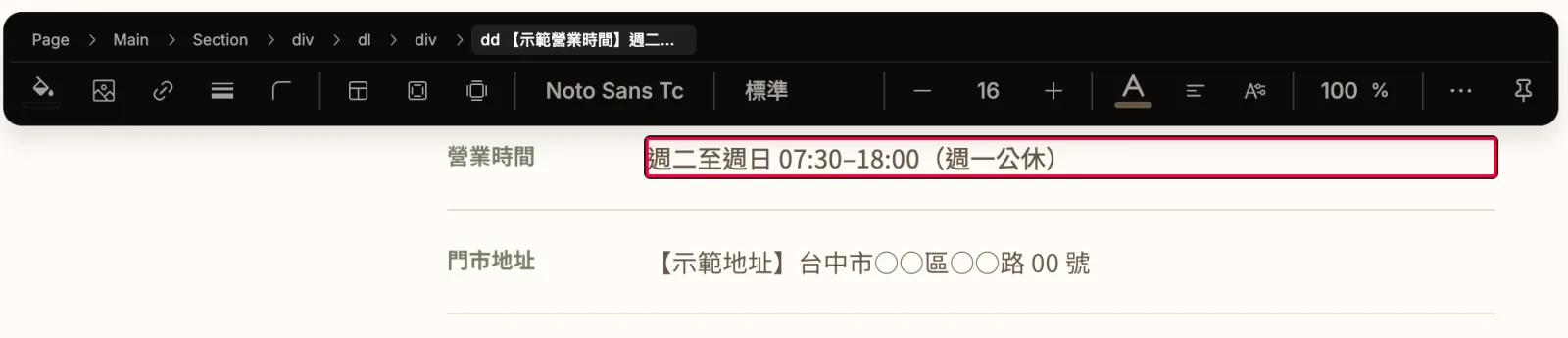
Website trong các ảnh chụp màn hình này, Qinghe Bakery, là một tiệm bánh hư cấu chúng tôi làm bằng C Building. Khi AI dựng website, nó để lại chữ mẫu như "[Sample opening hours]". Đổi thành giờ mở cửa thật chỉ cần bấm đúp và gõ một dòng, không cần trò chuyện gì.
Bạn sửa được những gì
Thanh công cụ thay đổi theo thứ bạn chọn:
Mặc định thanh công cụ đi theo thứ bạn chọn. Nếu bị vướng, bạn có thể ghim nó lên trên cùng.
Đổi ảnh
Chọn một ảnh rồi bấm vào hình thu nhỏ trên thanh công cụ để chọn ảnh từ thư viện hoặc tải ảnh mới lên. Ảnh tải lên được nén tự động để trang tải nhanh hơn; khi cần giữ nguyên chất lượng, hãy đánh dấu "Keep original (no compression)".
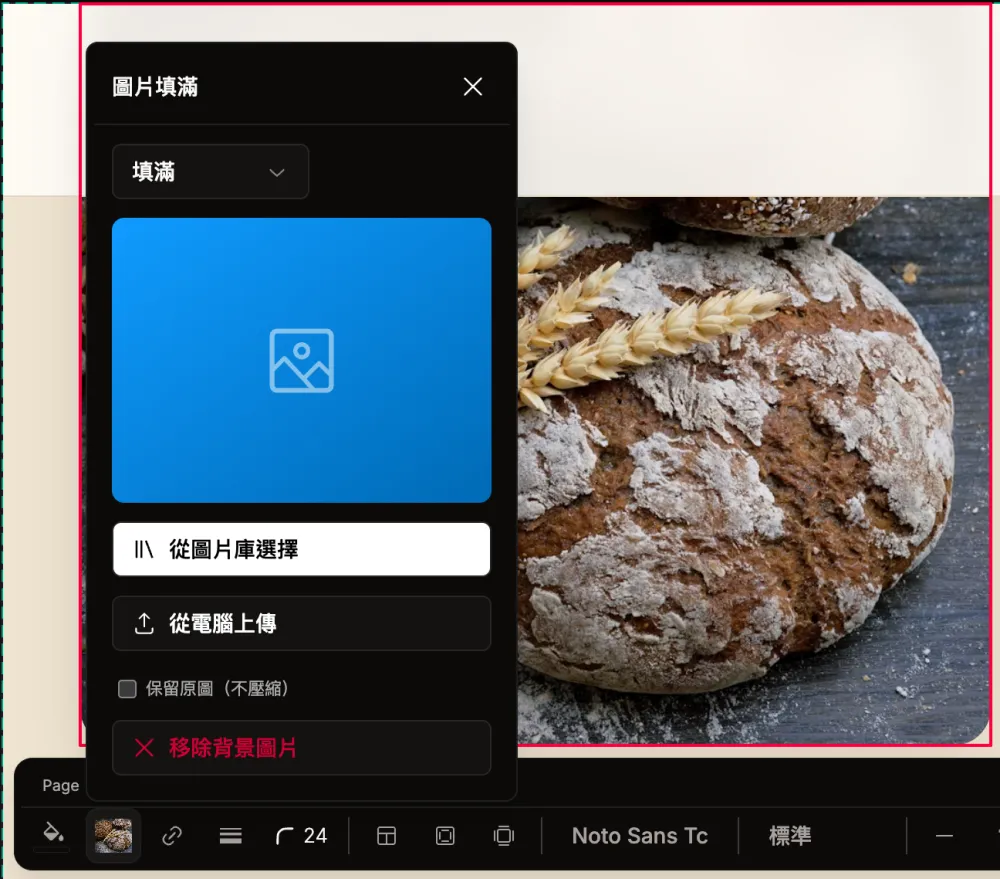
Bạn cũng có thể chỉnh lại khung ảnh. "Crop and set focus" cho chọn tỉ lệ (gốc, 1:1, 4:3, 16:9 hoặc tự do) và giữ điểm nhấn vào ổ bánh hay con người; bấm hủy thì trang vẫn như cũ. Thêm văn bản thay thế (alt) để người dùng trình đọc màn hình biết ảnh có gì, hoặc đánh dấu ảnh chỉ để trang trí là ảnh trang trí.
Một phần tử, hay tất cả?
Nhãn "Style source" trên thanh công cụ cho biết kiểu dáng đến từ đâu: thương hiệu, toàn website, trang đó, một thành phần, hay chỉ riêng phần tử này. Bạn biết thay đổi sẽ ảnh hưởng tới đâu trước khi sửa. Chỉnh riêng một phần tử thì nhãn đổi thành "Local style", nghĩa là chỉ phần tử đó thay đổi, và bạn có thể đặt lại từng thuộc tính về cài đặt của website. Muốn đổi phông chữ hay màu thương hiệu cho cả website cùng lúc, hãy dùng bảng Brand bên trái.
Khi nào nên giao cho AI
Bấm để sửa dành cho những thay đổi mà bạn đã biết rõ kết quả mình muốn. Với những việc sau, AI làm nhanh hơn:
- Thêm cả một khu vực mới, như phần câu hỏi thường gặp, hoặc một trang mới
- Viết lại nội dung hoặc đổi phong cách tổng thể
- Cập nhật thông tin xuất hiện ở nhiều chỗ, như giờ mở cửa nằm cả ở phần ghé thăm lẫn chân trang. Bảo AI "đổi giờ mở cửa ở mọi chỗ thành …" là nó tìm ra hết.
Hai cách này dùng chung được với nhau. Chọn một phần tử trên trang, rồi bảo AI cần làm gì: khung chat mang theo phần bạn đang chọn, nên AI chỉ sửa đúng phần tử đó.
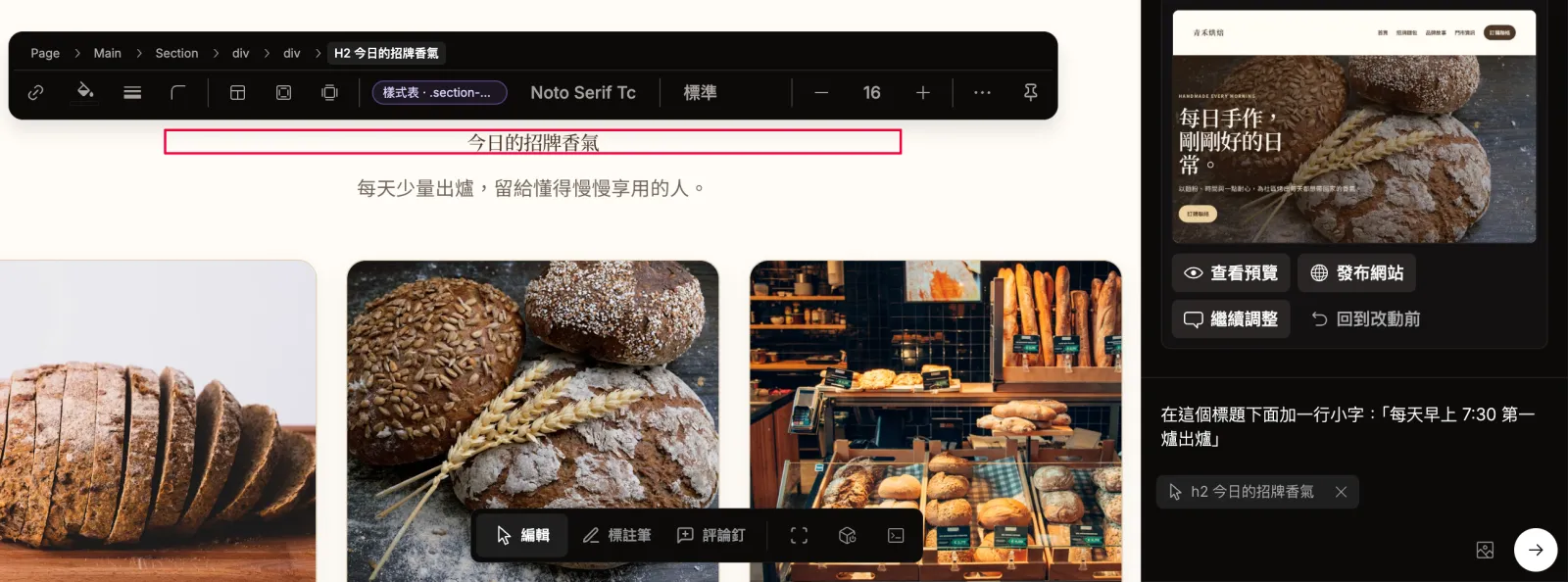
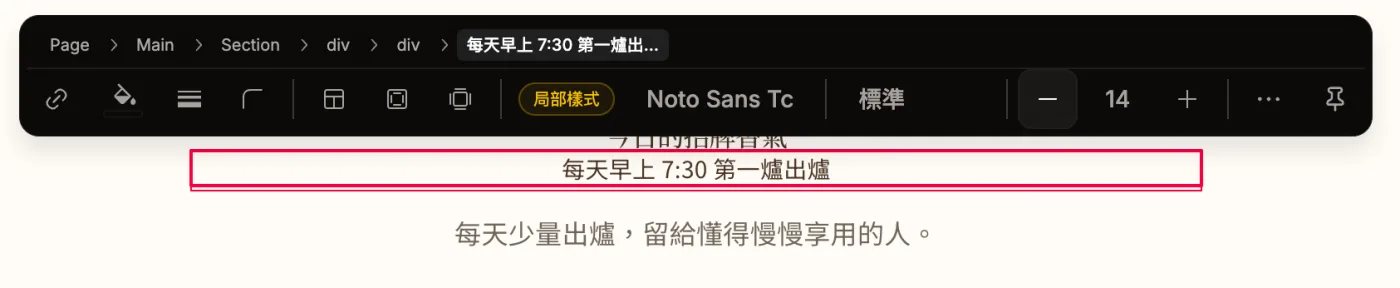
Khi kết quả của AI gần đúng mà chưa hẳn, bạn không cần giải thích lại. Ở đây dòng AI thêm vào to hơn ý muốn; chọn nó và giảm cỡ chữ từ 16 xuống 14 là xong, và nhãn đổi thành "Local style".
Thêm hai công cụ ở thanh dưới cùng dùng kèm với AI:
- Annotate: khoanh chỗ cần sửa trên trang và bảo AI đổi gì; giữ Shift để vẽ hình chữ nhật.
- Comment: để lại các bình luận có đánh số trên trang trong lúc xem, rồi giao hết cho AI một lần.
Xem trên điện thoại
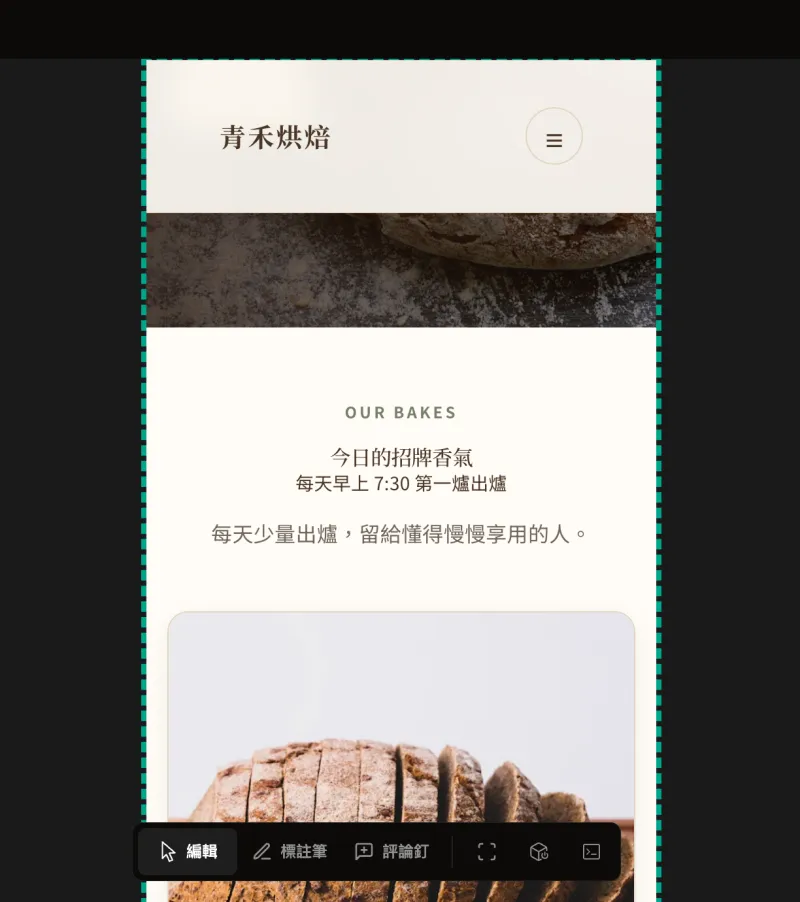
Các nút máy tính, máy tính bảng và điện thoại ở trên cùng dùng để đổi kích thước xem trước. Chúng chỉ đổi phần xem trước: kiểu dáng bạn sửa áp dụng cho mọi kích thước màn hình, nên chỉ cần xem nhanh ở chế độ điện thoại là đủ.
Chưa có gì là chính thức cho tới khi bạn xuất bản
- Hoàn tác và làm lại: các mũi tên ở góc trên bên phải lùi lại từng thay đổi một.
- Version history: trước khi sửa lớn, bấm "Save current version" để sau này khôi phục được.
- Xem trước rồi mới xuất bản: những gì sửa trong trình chỉnh sửa không tự lên website thật. Chuyển sang Preview, kiểm tra, rồi bấm Publish.
Vì sao cần cả hai cách
Nhiều công cụ AI có thể sửa website giúp bạn, nhưng thứ chúng sửa là code. Nếu bạn không biết viết code, mọi thay đổi sau này đều phải đi qua AI; nó trở thành con đường duy nhất.
AI của C Building cũng sửa website cho bạn. Điểm khác là website của bạn vẫn là một trang bạn có thể tự bấm và sửa: việc lớn giao AI, việc nhỏ tự làm, và không phải chờ ai cả.
Câu hỏi thường gặp
Tôi có cần biết code không?
Không. Trình chỉnh sửa hiển thị website đúng như nó trông thật; bấm vào chỗ muốn đổi rồi dùng thanh công cụ hoặc gõ.
Tự sửa có bị tính vào lượt sửa bằng AI không?
Không. Chỉ khi trò chuyện với AI trong trình chỉnh sửa mới tính là lượt sửa bằng AI. Tự bấm và gõ thì không giới hạn.
Thay đổi có lên web ngay không?
Không. Thay đổi được tự lưu trong trình chỉnh sửa và chỉ lên website thật khi bạn bấm Publish, nên bạn có thể sửa và xem trước đã.
Có phải sửa riêng bản điện thoại không?
Không. Kiểu dáng bạn sửa áp dụng cho mọi kích thước màn hình. Các nút máy tính, máy tính bảng và điện thoại chỉ đổi phần xem trước.
Sửa nhầm có hoàn tác được không?
Được. Sửa nhỏ thì dùng hoàn tác. Trước khi sửa lớn, hãy lưu một phiên bản trong Version history để có thể khôi phục cả website khi cần.
Cùng một thông tin nằm ở nhiều chỗ, có phải sửa từng chỗ không?
Bấm để sửa thì sửa từng chỗ một. Với những thông tin như giờ mở cửa hay số điện thoại xuất hiện ở nhiều nơi, hãy nhờ AI "đổi ở mọi chỗ" để không sót chỗ nào.
Bắt đầu thôi
Nếu đã có website trên C Building, hãy mở trình chỉnh sửa và bấm thử. Nếu chưa, làm website đầu tiên miễn phí, không cần thẻ tín dụng; so sánh các gói ở trang bảng giá.