
Bagian tercepat dari membuat website dengan AI adalah langkah pertamanya: ceritakan usaha Anda, dan beberapa menit kemudian website lengkap sudah jadi. Yang benar-benar makan waktu adalah tahun-tahun setelah website online: jam buka baru, produk baru, foto yang lebih bagus, nomor telepon yang salah satu angka.
Kalau semua itu harus kembali ke AI, menunggu, lalu mengecek apakah ada hal lain yang ikut berubah, mengganti satu angka saja jadi obrolan panjang. Karena itu C Building memperhatikan apa yang terjadi setelah website selesai dibuat. Anda bisa mengedit lewat percakapan, yaitu memberi tahu AI apa yang mau diubah, atau lewat klik, yaitu mengubahnya sendiri di halaman.
Artikel ini membahas cara kedua: klik untuk edit.
Klik, lalu edit, langsung di halaman
Editor menampilkan website Anda persis seperti tampilan aslinya, bukan formulir atau tumpukan pengaturan blok.
- Klik teks, gambar, atau bagian mana saja untuk memilihnya. Toolbar-nya muncul tepat di sebelahnya.
- Klik dua kali pada teks lalu ketik.
- Tekan Esc atau klik di tempat lain untuk selesai. Perubahan tersimpan otomatis, dan bar atas menampilkan "Saved".
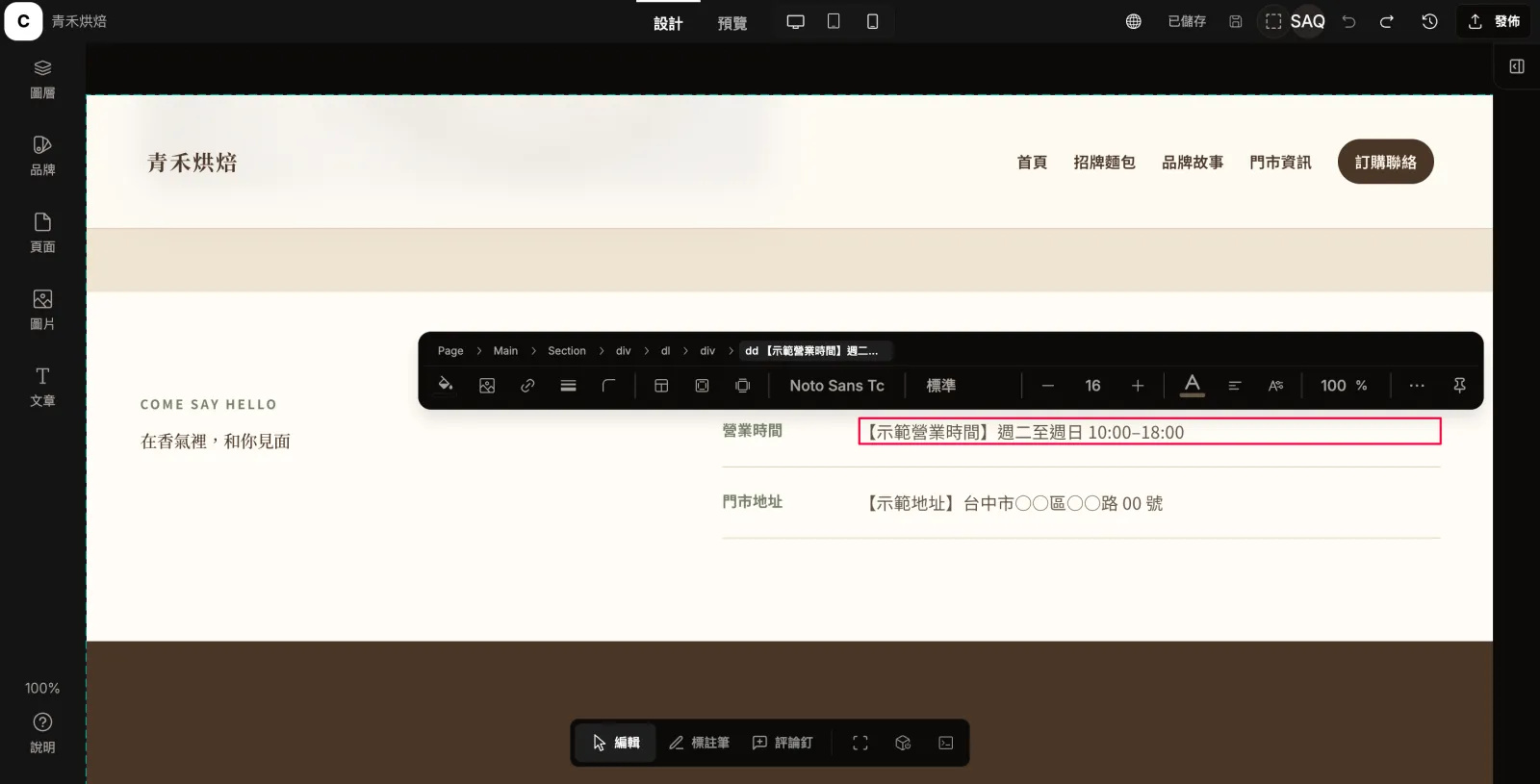
Website di tangkapan layar ini, Qinghe Bakery, adalah toko roti fiktif yang kami buat dengan C Building. Saat AI membangun website, ia meninggalkan teks contoh seperti "[Sample opening hours]". Menggantinya dengan jam buka asli cukup klik dua kali dan ketik satu baris, tanpa perlu ngobrol.
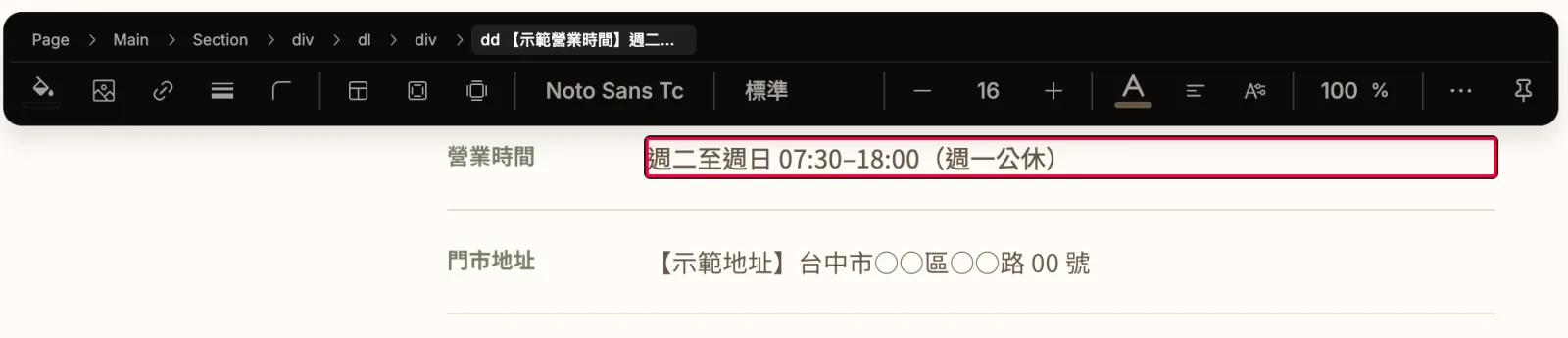
Apa saja yang bisa diubah
Toolbar menyesuaikan dengan apa yang Anda pilih:
Biasanya toolbar mengikuti yang Anda pilih. Kalau menghalangi, Anda bisa menyematkannya di bagian atas.
Ganti foto
Pilih gambar, lalu klik thumbnail di toolbar untuk memilih dari pustaka atau mengunggah foto baru. Foto yang diunggah dikompres otomatis supaya halaman lebih cepat dimuat; kalau butuh kualitas penuh, centang "Keep original (no compression)".
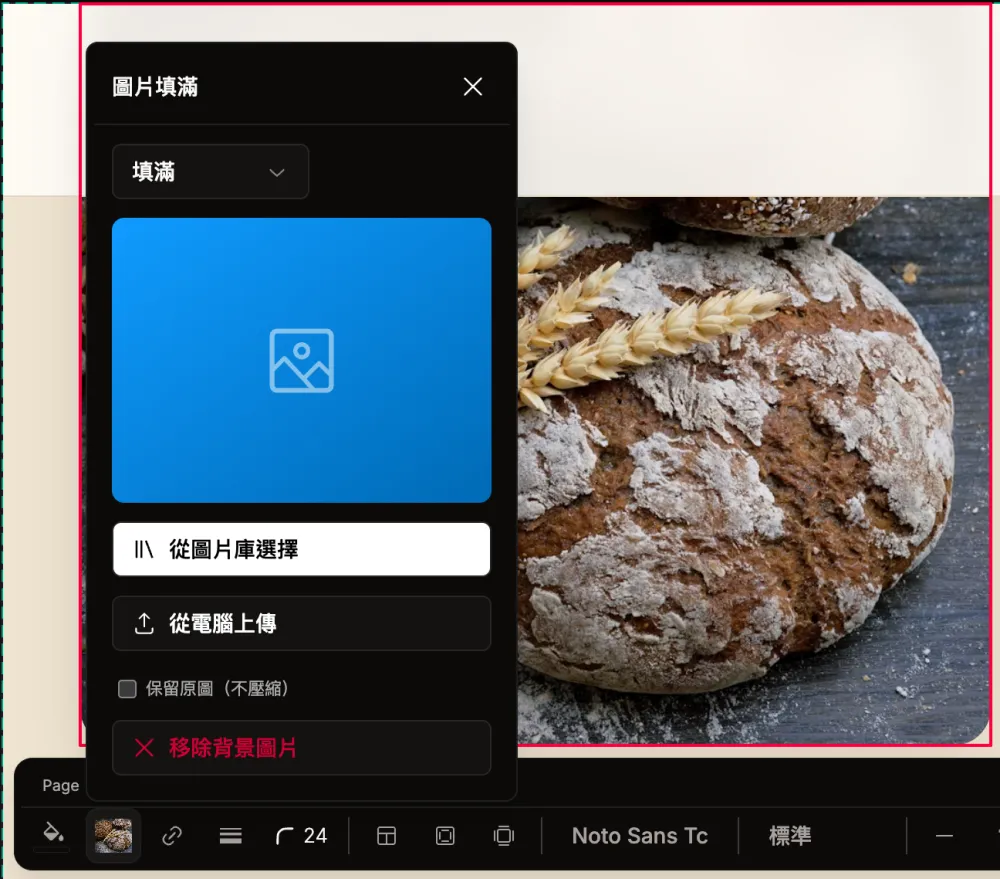
Anda juga bisa mengatur ulang bingkainya. "Crop and set focus" memungkinkan memilih rasio (asli, 1:1, 4:3, 16:9, atau bebas) dan menjaga fokus pada roti atau orangnya; kalau dibatalkan, halaman tetap seperti semula. Tambahkan teks alt agar pengguna pembaca layar tahu isi gambarnya, atau tandai gambar yang hanya hiasan sebagai dekoratif.
Satu elemen, atau semuanya?
Label "Style source" di toolbar menunjukkan asal gaya tampilannya: merek, seluruh website, halaman itu, sebuah komponen, atau hanya elemen ini. Anda tahu sejauh mana perubahan akan berlaku sebelum mengeditnya. Kalau hanya mengubah satu elemen, labelnya berganti jadi "Local style", artinya hanya elemen itu yang berubah, dan setiap properti bisa dikembalikan ke pengaturan website. Untuk mengganti font atau warna merek di seluruh website sekaligus, gunakan panel Brand di sebelah kiri.
Kapan sebaiknya minta AI
Klik untuk edit cocok untuk perubahan yang hasilnya sudah Anda tahu. Untuk hal-hal berikut, AI lebih cepat:
- Menambahkan satu bagian baru, seperti FAQ, atau halaman baru
- Menulis ulang teks atau mengubah gaya keseluruhan
- Memperbarui info yang ada di banyak tempat, seperti jam buka yang muncul di bagian kunjungan dan di footer. Bilang ke AI "ganti jam buka di semua tempat jadi …" dan AI akan menemukan semuanya.
Keduanya bisa dipakai bersamaan. Pilih elemen di halaman, lalu beri tahu AI apa yang harus dilakukan: chat membawa pilihan Anda, jadi AI hanya mengubah elemen itu.
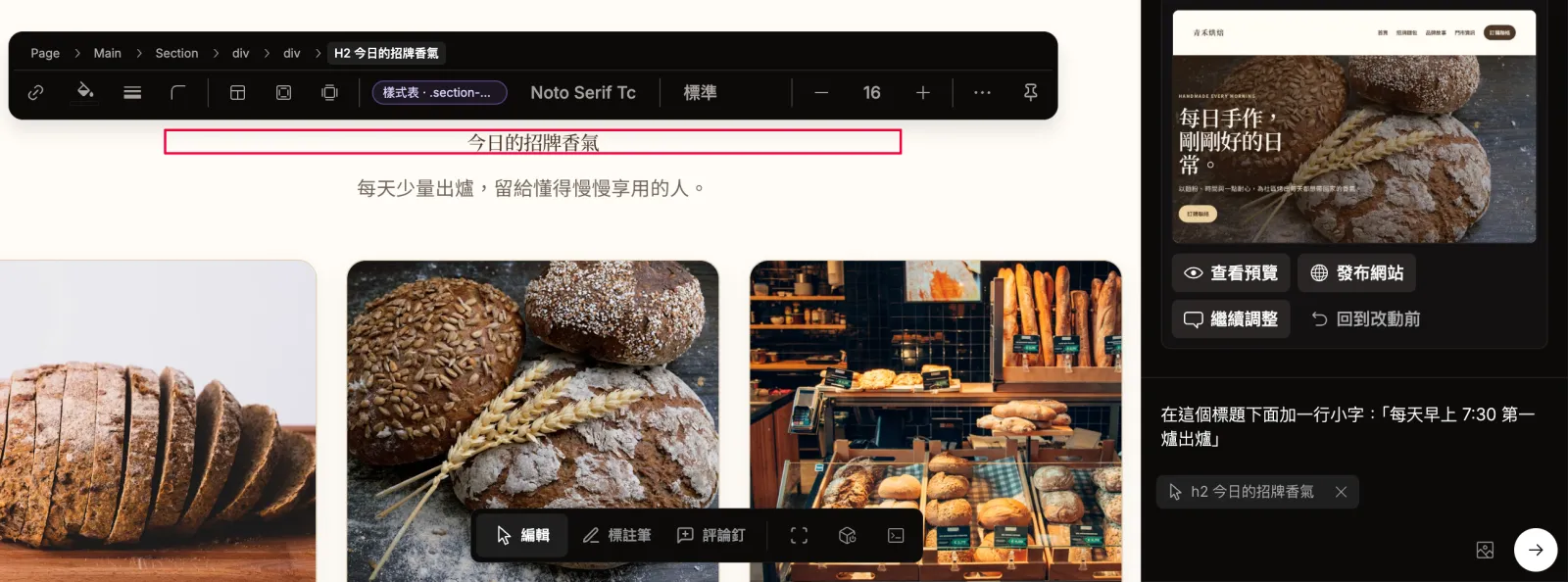
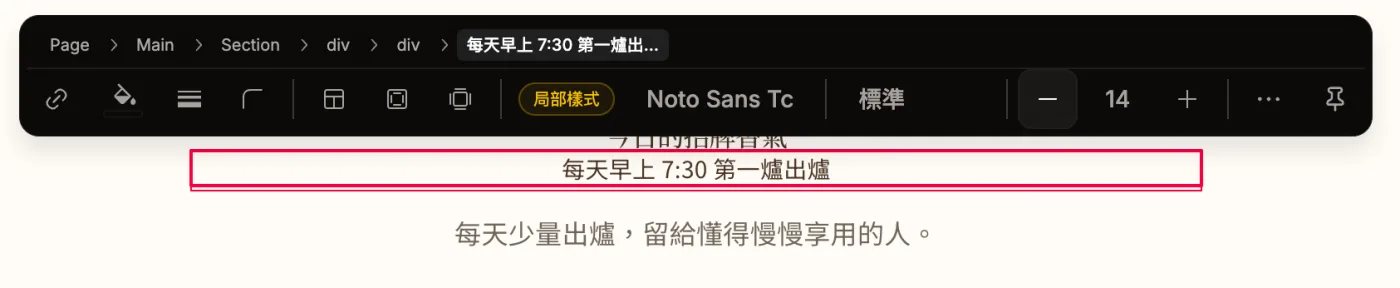
Kalau hasil AI sudah dekat tapi belum pas, tidak perlu menjelaskan ulang. Di sini baris yang ditambahkan AI lebih besar dari yang diinginkan; pilih saja lalu kecilkan ukurannya dari 16 ke 14, dan labelnya berganti jadi "Local style".
Ada dua alat lagi di bar bawah yang dipakai bersama AI:
- Annotate: lingkari bagian di halaman dan beri tahu AI apa yang mau diubah; tahan Shift untuk menggambar persegi panjang.
- Comment: tinggalkan komentar bernomor di halaman sambil melihat-lihat, lalu kirim semuanya ke AI sekaligus.
Cek di HP
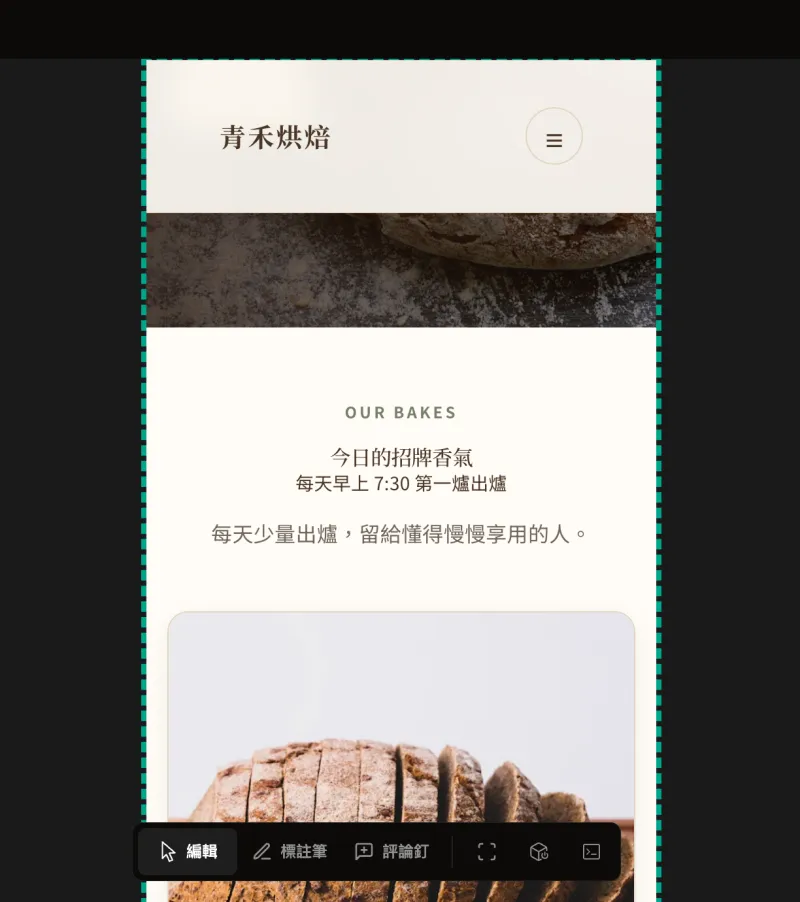
Tombol desktop, tablet, dan HP di bagian atas mengganti ukuran pratinjau. Tombol itu hanya mengubah pratinjau: gaya yang Anda ubah berlaku untuk semua ukuran layar, jadi cukup lihat sekilas di tampilan HP.
Belum ada yang tayang sampai Anda menerbitkannya
- Urungkan dan ulangi: panah di kanan atas mundur satu perubahan setiap kali.
- Version history: sebelum perubahan besar, klik "Save current version" supaya bisa dipulihkan nanti.
- Pratinjau dulu, baru terbitkan: perubahan di editor tidak otomatis tampil di website asli. Pindah ke Preview, periksa, lalu klik Publish.
Kenapa perlu dua-duanya
Banyak alat AI bisa mengedit website Anda, tapi yang mereka ubah adalah kode. Kalau Anda tidak bisa menulis kode, setiap perubahan ke depannya harus lewat AI; itu jadi satu-satunya jalan.
AI C Building juga mengedit website untuk Anda. Bedanya, website Anda tetap halaman yang bisa Anda klik dan ubah sendiri: yang besar serahkan ke AI, yang kecil kerjakan sendiri, dan tidak perlu menunggu siapa pun.
Pertanyaan yang sering diajukan
Apakah saya harus bisa coding?
Tidak. Editor menampilkan website Anda persis seperti tampilan aslinya; klik yang ingin diubah, lalu pakai toolbar atau langsung ketik.
Apakah edit sendiri dihitung sebagai edit AI?
Tidak. Hanya percakapan dengan AI di editor yang dihitung sebagai edit AI. Klik dan ketik sendiri tidak terbatas.
Apakah perubahan langsung tayang?
Tidak. Perubahan tersimpan otomatis di editor dan baru tampil di website asli setelah Anda klik Publish, jadi Anda bisa mengedit dan melihat pratinjau dulu.
Apakah versi HP harus diedit terpisah?
Tidak. Gaya yang Anda ubah berlaku untuk semua ukuran layar. Tombol desktop, tablet, dan HP hanya mengganti pratinjau.
Kalau salah edit, bisa dibatalkan?
Bisa. Untuk perubahan kecil pakai urungkan. Sebelum perubahan besar, simpan versi di Version history supaya seluruh website bisa dipulihkan kalau perlu.
Info yang sama ada di banyak tempat, harus diubah satu per satu?
Klik untuk edit mengubah satu tempat dalam satu waktu. Untuk info seperti jam buka atau nomor telepon yang muncul di beberapa tempat, minta AI "ganti di semua tempat" supaya tidak ada yang terlewat.
Mulai sekarang
Kalau sudah punya website di C Building, buka editor dan mulai klik. Kalau belum, buat website pertama Anda gratis, tanpa kartu kredit; bandingkan paketnya di halaman harga.