看到哪裡,點哪裡改:小C建站的點選編輯
發佈於 · 更新於 · 閱讀約 5 分鐘
重點摘要
小C建站做好的網站,不必每次修改都回頭找 AI。在編輯器裡點一下頁面上的文字、圖片或區塊,旁邊就會出現工具列;雙擊文字可以直接打字,改完自動儲存,也不會用到 AI 修改次數。比較大的改動再交給 AI,兩種方式可以混著用。
用 AI 建站,最快的是第一步:描述你的店,幾分鐘就有一個完整的網站。但網站上線之後,真正花時間的是接下來幾年的小修改:營業時間調整、新品上架、換一張照片、電話號碼打錯一個數字。
如果每一次都要回去跟 AI 說、等它改完、再檢查它有沒有順手動到別的地方,改一個數字就變成一段對話。所以小C建站把重點放在建站之後:想改的時候,可以跟 AI 說,也可以在頁面上點著要改的地方,自己直接改。
這篇介紹第二種方式:點選編輯。
點一下,就在頁面上改
打開網站的編輯器,你看到的就是網站實際的樣子,不是一張表單,也不是一排區塊設定。
- 單擊頁面上的文字、圖片或區塊,把它選起來,旁邊會浮出對應的工具列。
- 雙擊文字,直接打字。
- 按 Esc 或點旁邊空白處結束。改動會自動儲存,右上角會顯示「已儲存」。
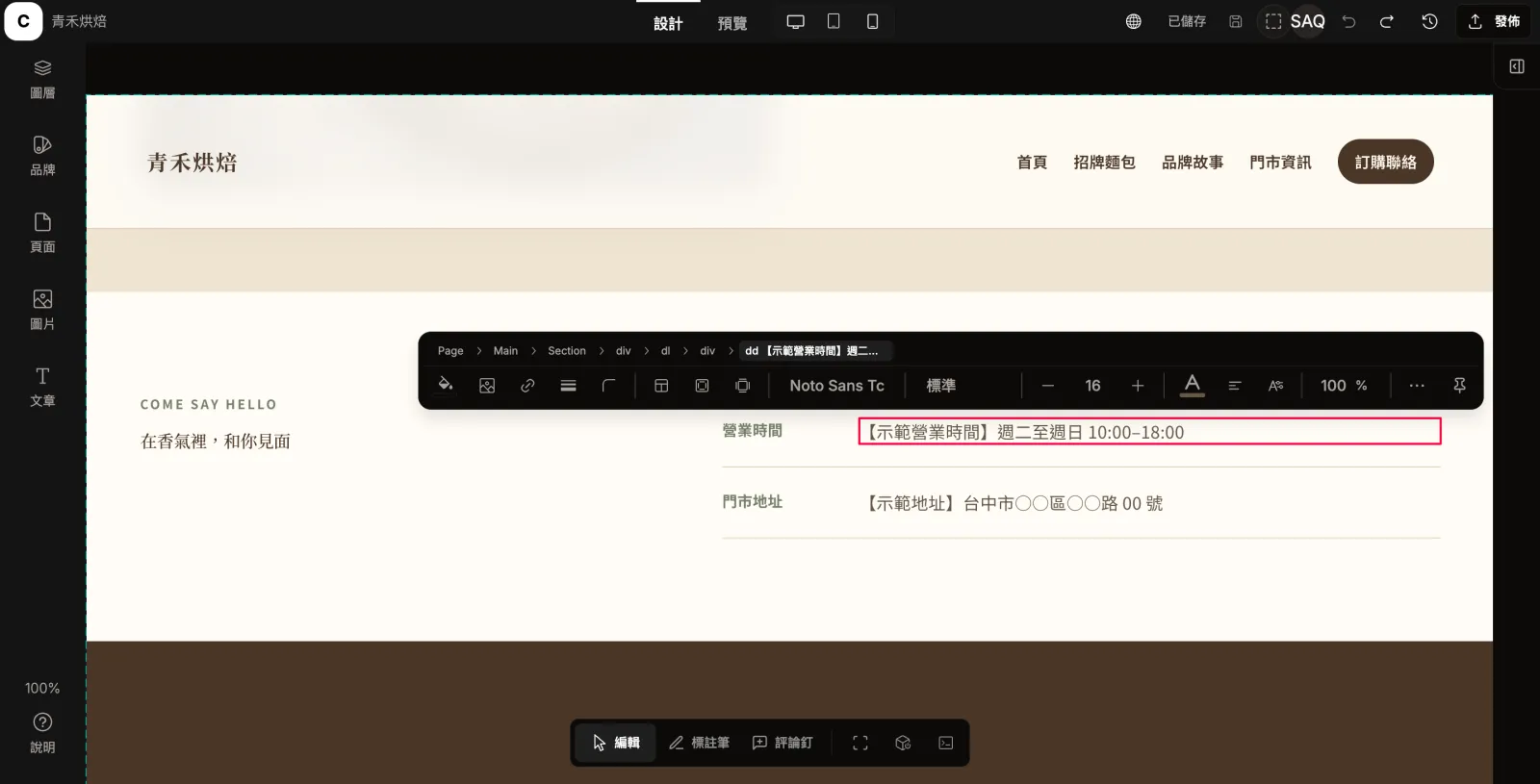
以下的示範網站「青禾烘焙」是我們用小C建站做的虛構店家。AI 建站時留下了「【示範營業時間】」這類占位文字,要換成真正的營業時間,點兩下、打一行字就好,不用跟 AI 開口。
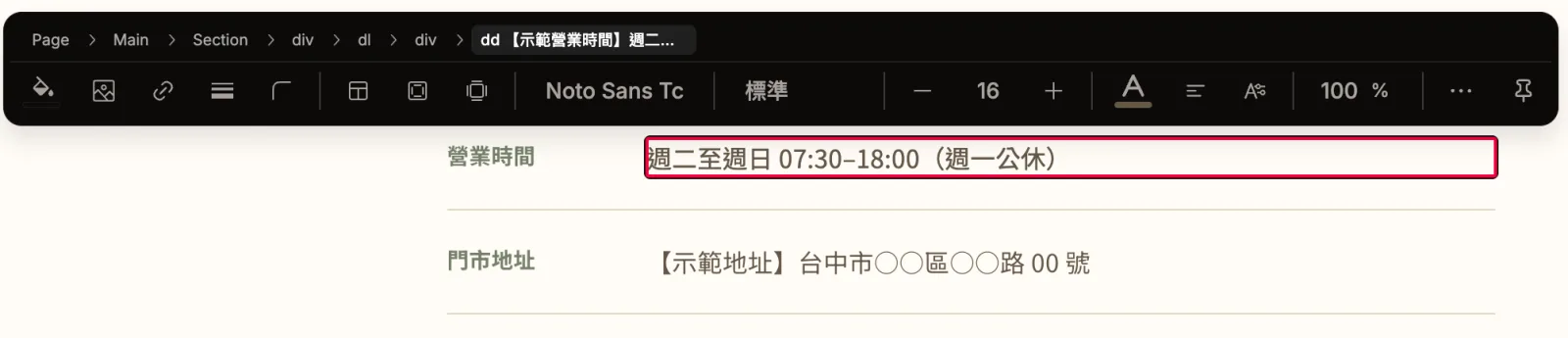
能改哪些東西
工具列會依你點的東西換內容:
| 點的東西 | 可以直接改 |
|---|---|
| 文字 | 內容、字型、字重、字級、顏色、對齊;進階排版可以調行高、字距、底線與刪除線 |
| 圖片 | 從圖片庫選或從電腦上傳來換圖、裁切並設定焦點、填滿方式、替代文字 |
| 區塊與按鈕 | 背景顏色、邊框、圓角、內距與外距、排列方式、寬度與高度、透明度 |
| 連結 | 連到外部網址、站內其他頁面,或同一頁的某個區塊;可以設定在新分頁開啟 |
工具列預設跟著你選的元素移動;如果覺得它擋到畫面,可以固定在頂部。
換照片
選起照片,點工具列上的縮圖,就能從圖片庫挑一張,或從電腦上傳新照片。上傳時會自動壓縮,讓網頁載入快一點;需要保留原始畫質,可以勾選「保留原圖(不壓縮)」。
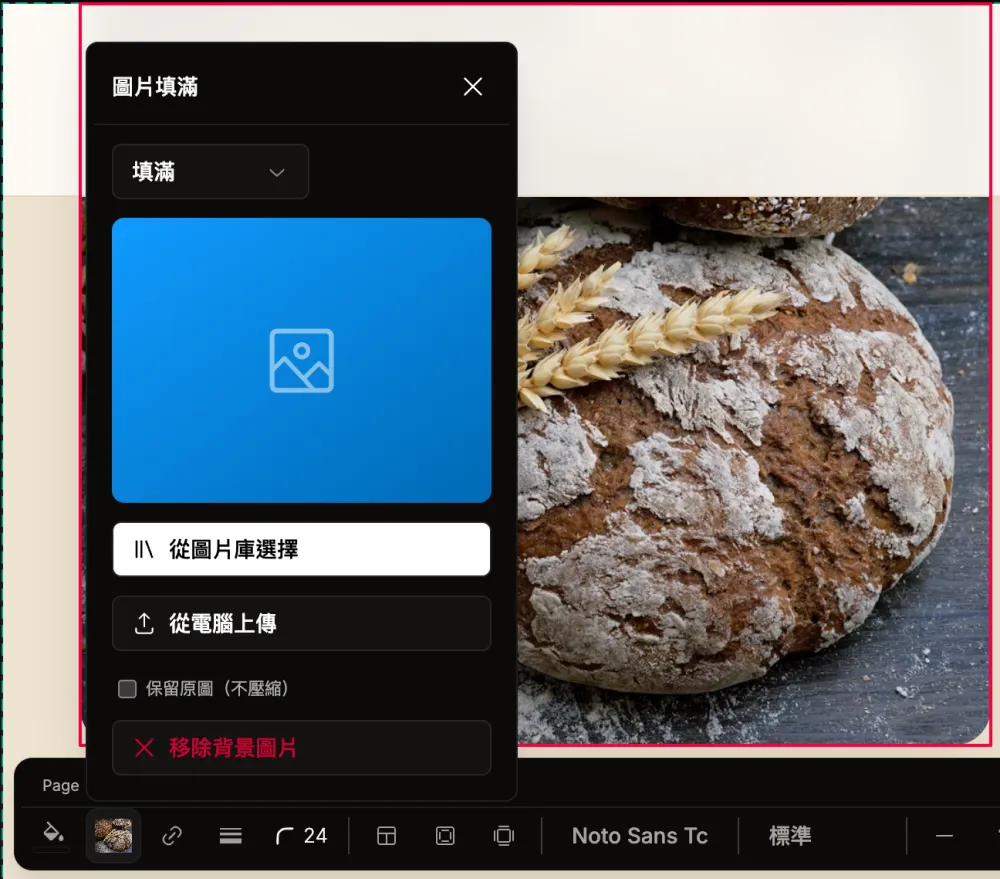
照片的構圖也可以自己調:用「裁切並設定焦點」選寬高比(原始、1:1、4:3、16:9 或自由),把焦點放在麵包或人物上,按取消就不會動到頁面。記得替照片填上替代文字,使用螢幕閱讀器的訪客才知道照片裡是什麼;純裝飾的照片可以標記為裝飾性圖片。
改一個,還是改全部?
工具列上有一個「樣式來源」標籤,告訴你這個樣式從哪裡來:品牌、全站、頁面、元件,或只屬於這個元素。改之前就知道會影響多大範圍。你在單一元素上調整,標籤會變成「局部樣式」,只影響這一個;想讓它回到跟全站一致,可以逐項恢復。想讓全站的字型、品牌色一起換,就到左側的「品牌」面板改一次。
什麼時候交給 AI
點選編輯適合「你已經知道要改成什麼」的修改。遇到下面這些,交給 AI 比較快:
- 新增一整段內容,例如加一個「常見問題」區塊或一個新頁面
- 重寫一段文案,或換掉整體風格
- 同一個資訊出現在好幾個地方,例如營業時間同時寫在門市資訊和頁尾:跟 AI 說「全站的營業時間都改成⋯⋯」,它會一次找齊
兩種方式也可以搭配著用。先在頁面上選起一個元素,再到右側跟 AI 說要怎麼改,對話框下方會帶著你選的元素,AI 就只處理那一塊。
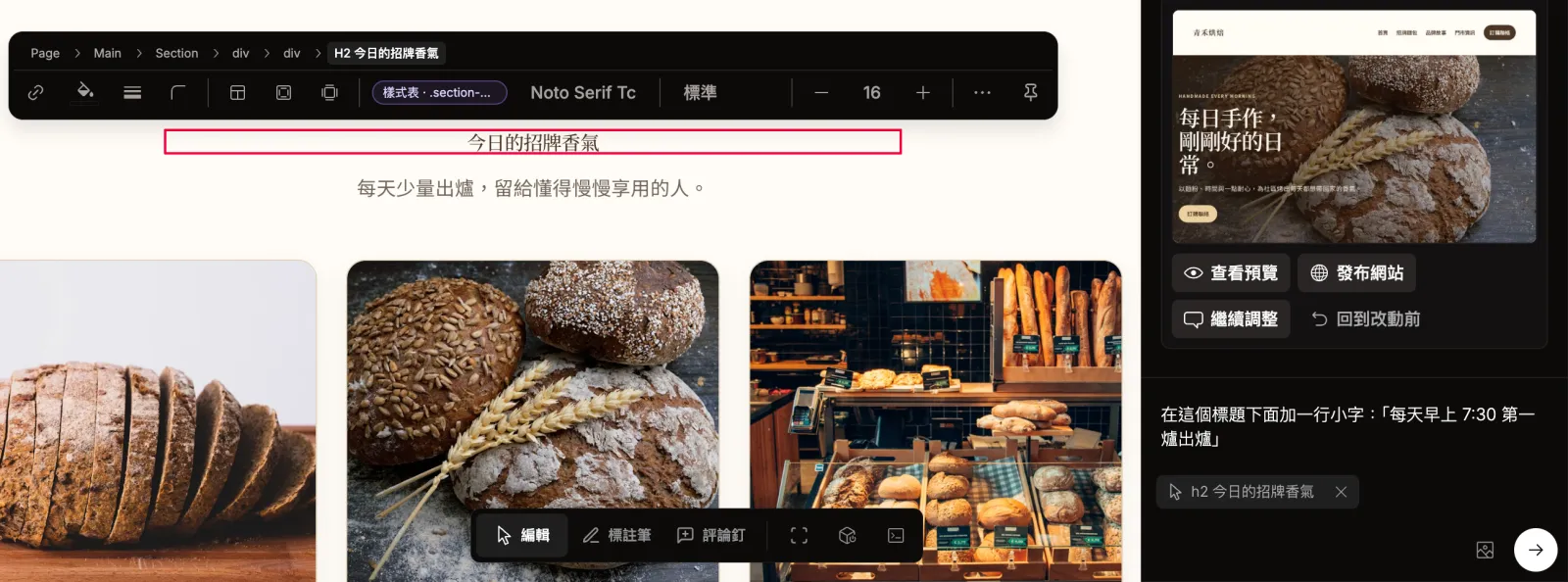
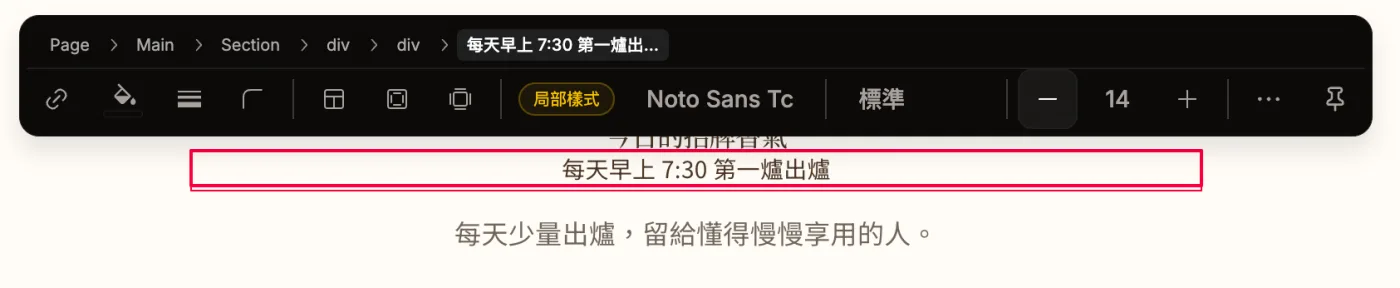
AI 改完,如果細節不合意,不必再解釋一次,直接點著調。下圖裡 AI 加上的那行字比預期大,選起來把字級從 16 調到 14 就好,標籤也跟著變成「局部樣式」。
底部工具列還有兩個跟 AI 合作的工具:
- 標註筆:直接在畫面上圈出要改的位置,告訴 AI 要怎麼改;按住 Shift 可以畫矩形。
- 評論釘:一邊瀏覽一邊在頁面上留下有編號的評論,之後再一次交給 AI 處理。
手機上看起來如何
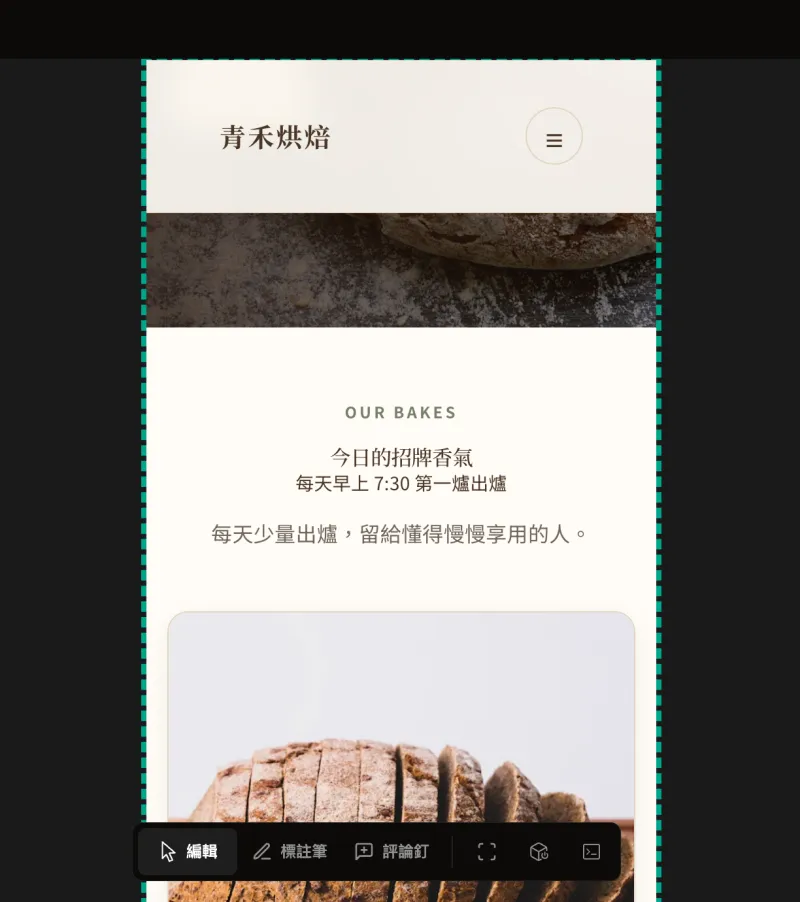
頂部的桌面、平板、手機按鈕可以切換預覽尺寸。這裡只切換預覽,你改的樣式會套用到所有螢幕尺寸,所以改完順手切到手機看一眼就好。
改錯了也能回頭
- 復原與重做:右上角的箭頭可以一步步退回。
- 版本歷史:大改之前按「儲存目前版本」,之後需要時可以還原。
- 發佈前先預覽:編輯器裡的改動不會立刻出現在線上網站。切到「預覽」確認沒問題,再按「發佈」更新。
為什麼兩種方式都要有
很多 AI 工具也能自動修改網站,但它們改的是程式碼。不會寫程式的人拿到之後,每一個修改都只能再透過 AI,AI 就成了唯一的入口。
小C建站的 AI 一樣會幫你改,差別在網站始終是一個可以直接點著改的頁面:大的改動交給 AI,小的改動自己來,不必每件事都等人,也不必每件事都等 AI。
常見問題
點選編輯需要會寫程式嗎?
不需要。你看到的就是網站實際的樣子,點選要改的地方,用工具列調整或直接打字。
自己點著改,會用到 AI 修改次數嗎?
不會。只有在編輯器裡跟 AI 對話修改,才會算一次 AI 修改。自己點選、打字修改不限次數。
改完會馬上出現在線上網站嗎?
不會。改動會自動儲存在編輯器裡,按「發佈」之後才會更新線上網站,所以可以放心先改、先預覽。
手機版要另外改一次嗎?
不用。樣式修改會套用到所有螢幕尺寸;桌面、平板、手機按鈕只是切換預覽,改完切過去確認就好。
改錯了可以還原嗎?
可以。小改動用右上角的復原;大改之前先在版本歷史裡「儲存目前版本」,需要時可以整個還原。
同樣的資訊寫在好幾個地方,要一個一個改嗎?
點選編輯一次改一個地方。如果營業時間、電話這類資訊散在好幾處,直接跟 AI 說「全站的營業時間都改成⋯⋯」,比較不會漏掉。
開始使用
已經有小C建站的網站,打開編輯器就能直接點著改。還沒有的話,可以免費建立第一個網站,不需要信用卡;方案差別請見會員方案。
- 產品更新
- 點選編輯
- AI 建站