
用 AI 建站,最快的是第一步:描述你的店,几分钟就有一个完整的网站。但网站上线之后,真正花时间的是接下来几年的小修改:营业时间调整、新品上架、换一张照片、电话号码打错一个数字。
如果每一次都要回去跟 AI 说、等它改完、再检查它有没有顺手动到别的地方,改一个数字就变成一段对话。所以小C建站把重点放在建站之后:想改的时候,可以跟 AI 说,也可以在页面上点着要改的地方,自己直接改。
这篇介绍第二种方式:点击编辑。
点一下,就在页面上改
打开网站的编辑器,你看到的就是网站实际的样子,不是一张表单,也不是一排区块设置。
- 单击页面上的文字、图片或区块,把它选中,旁边会浮出对应的工具栏。
- 双击文字,直接打字。
- 按 Esc 或点旁边空白处结束。改动会自动保存,右上角会显示「已保存」。
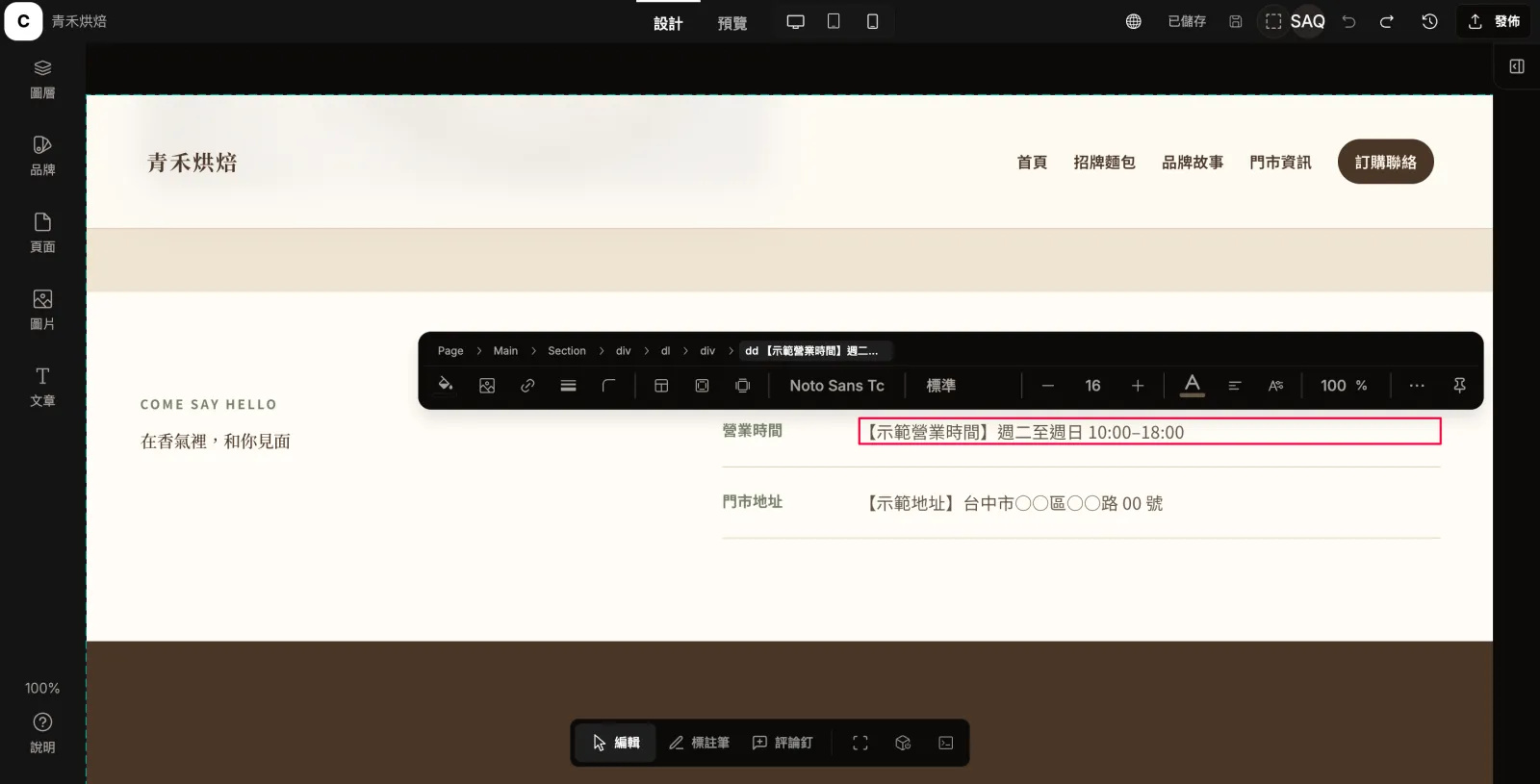
以下的示例网站「青禾烘焙」是我们用小C建站做的虚构商家。AI 建站时留下了「【示例营业时间】」这类占位文字,要换成真正的营业时间,点两下、打一行字就好,不用跟 AI 开口。
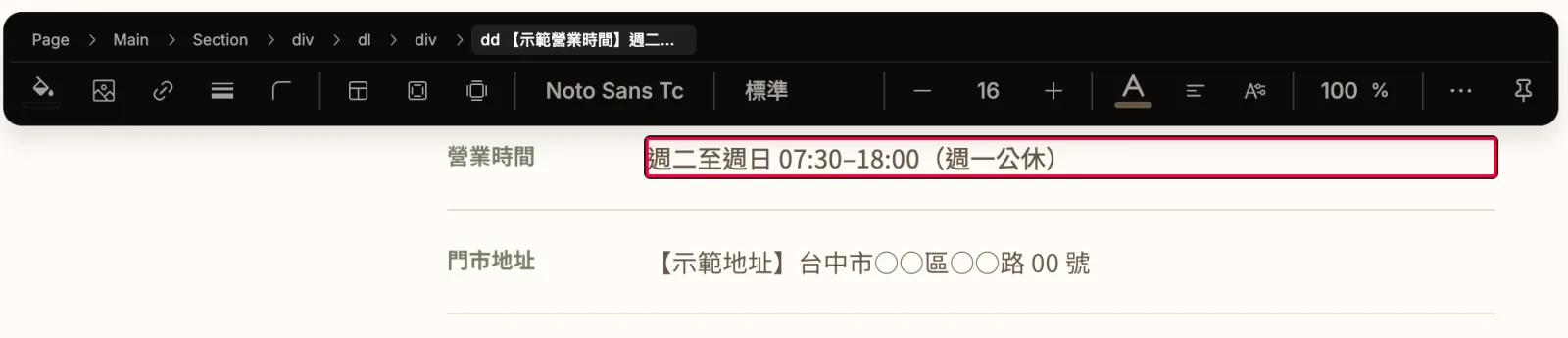
能改哪些东西
工具栏会根据你点的东西换内容:
工具栏默认跟着你选的元素移动;如果觉得它挡到画面,可以固定在顶部。
换照片
选中照片,点工具栏上的缩略图,就能从图片库挑一张,或从电脑上传新照片。上传的照片会保留原本的画质,不会被压缩,每张最大 20 MB;访客打开网站时,系统会自动提供缩小过、较轻巧的版本,让网页加载快一点,你的原文件不受影响。
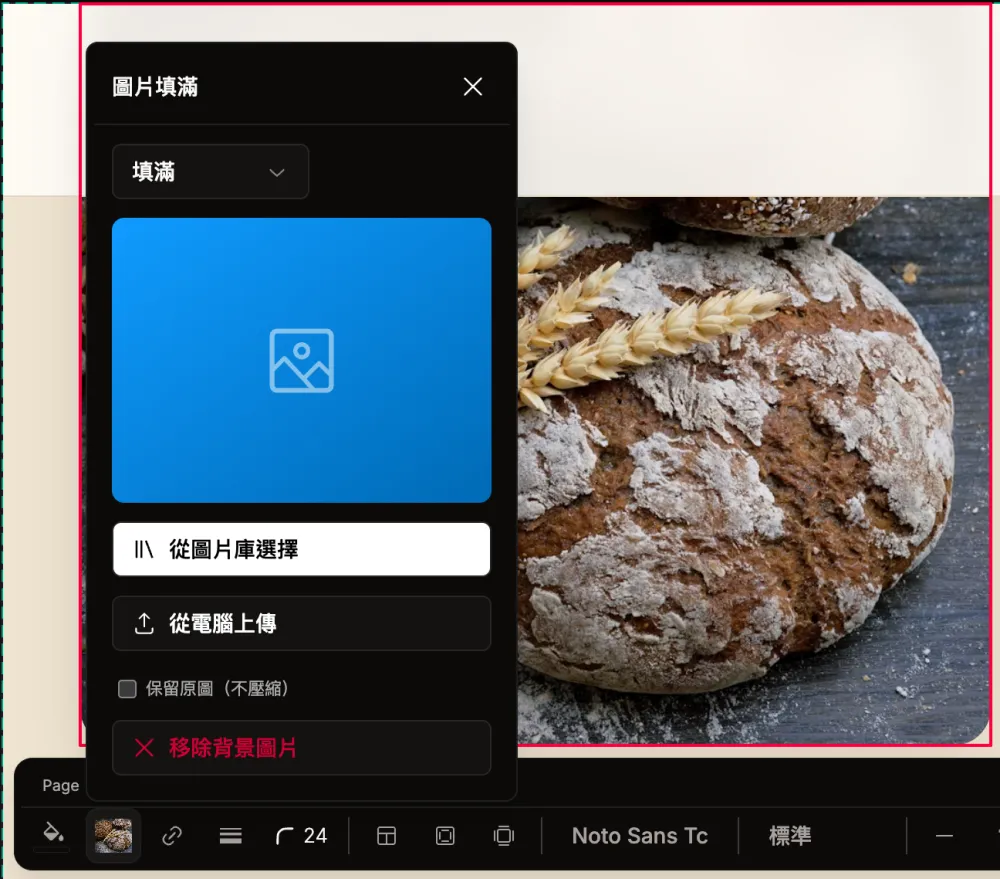
照片的构图也可以自己调:用「裁剪并设置焦点」选宽高比(原始、1:1、4:3、16:9 或自由),把焦点放在面包或人物上,点击取消就不会动到页面。记得替照片填上替代文字,使用屏幕阅读器的访客才知道照片里是什么;纯装饰的照片可以标记为装饰性图片。
改一个,还是改全部?
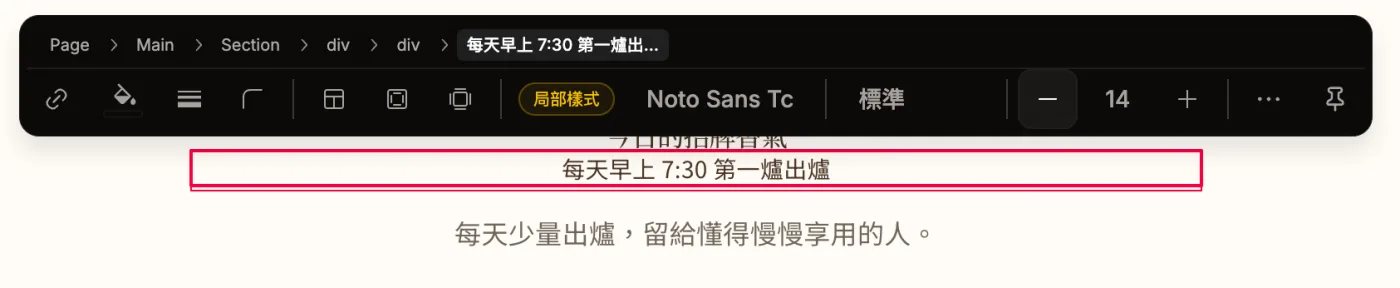
工具栏上有一个「样式来源」标签,告诉你这个样式从哪里来:品牌、全站、页面、组件,或只属于这个元素。改之前就知道会影响多大范围。你在单一元素上调整,标签会变成「局部样式」,只影响这一个;想让它回到跟全站一致,可以逐项恢复。想让全站的字体、品牌色一起换,就到左侧的「品牌」面板改一次。
什么时候交给 AI
点击编辑适合「你已经知道要改成什么」的修改。遇到下面这些,交给 AI 比较快:
- 添加一整段内容,例如加一个「常见问题」区块或一个新页面
- 重写一段文案,或换掉整体风格
- 同一个信息出现在好几个地方,例如营业时间同时写在门店信息和页脚:跟 AI 说「全站的营业时间都改成⋯⋯」,它会一次找齐
两种方式也可以搭配着用。先在页面上选中一个元素,再到右侧跟 AI 说要怎么改,对话框下方会带着你选的元素,AI 就只处理那一块。
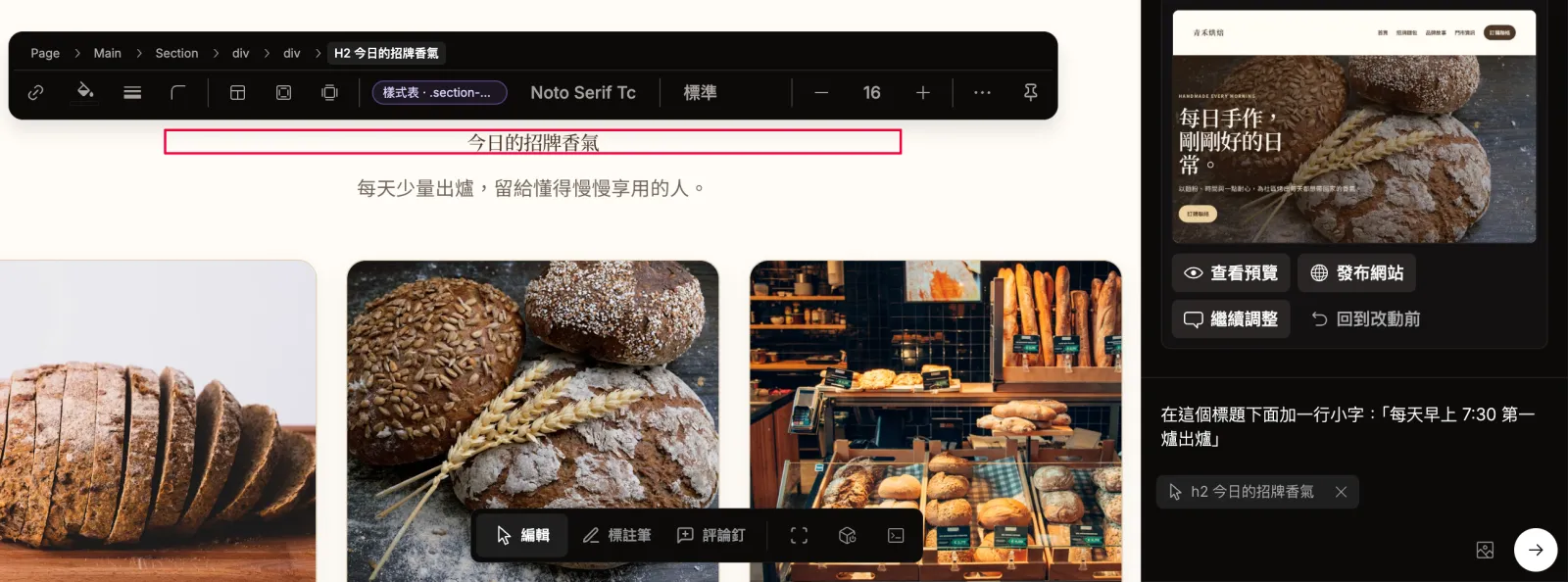
AI 改完,如果细节不合意,不必再解释一次,直接点着调。下图里 AI 加上的那行字比预期大,选中后把字号从 16 调到 14 就好,标签也跟着变成「局部样式」。
底部工具栏还有两个跟 AI 合作的工具:
- 标注笔:直接在画面上圈出要改的位置,告诉 AI 要怎么改;按住 Shift 可以画矩形。
- 评论钉:一边浏览一边在页面上留下有编号的评论,之后再一次交给 AI 处理。
手机上看起来如何
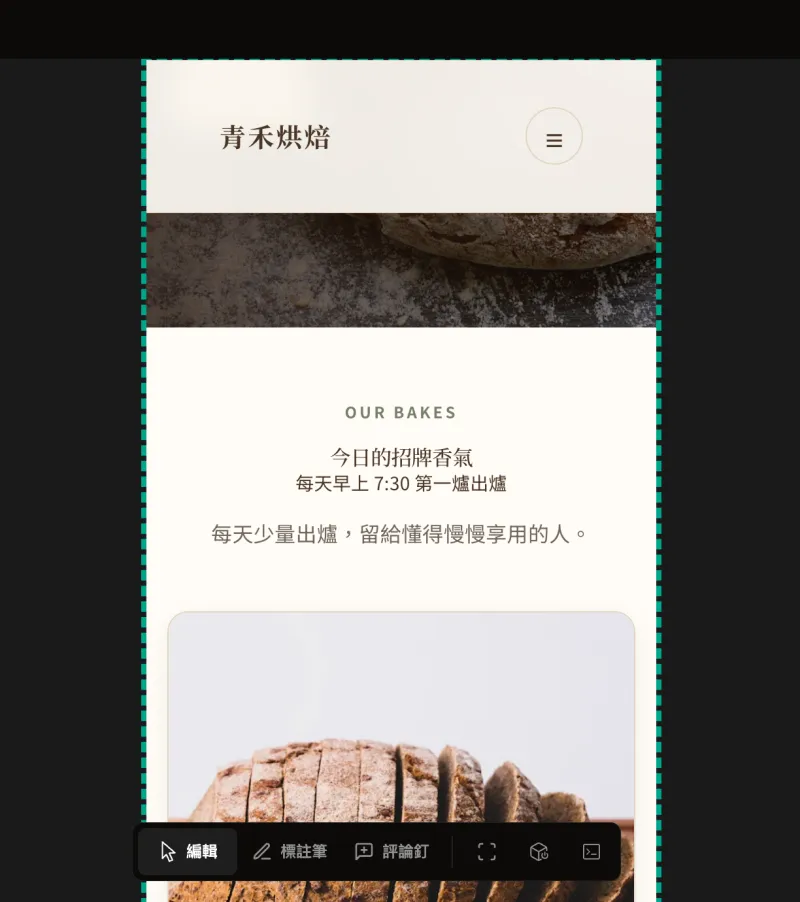
顶部的桌面、平板、手机按钮可以切换预览尺寸。这里只切换预览,你改的样式会应用到所有屏幕尺寸,所以改完顺手切到手机看一眼就好。
改错了也能回头
- 撤销与重做:右上角的箭头可以一步步退回。
- 历史版本:大改之前点击「保存当前版本」,之后需要时可以还原。
- 发布前先预览:编辑器里的改动不会立刻出现在线上网站。切到「预览」确认没问题,再点击「发布」更新。
为什么两种方式都要有
很多 AI 工具也能自动修改网站,但它们改的是代码。不会写程序的人拿到之后,每一个修改都只能再通过 AI,AI 就成了唯一的入口。
小C建站的 AI 一样会帮你改,差别在网站始终是一个可以直接点击修改的页面:大的改动交给 AI,小的改动自己来,不必每件事都等人,也不必每件事都等 AI。
常见问题
点击编辑需要会写程序吗?
不需要。你看到的就是网站实际的样子,点击要改的地方,用工具栏调整或直接打字。
自己点击修改,会扣点数吗?
花费很少,但不是完全免费。你在画面上点击、打字时,修改会先存在浏览器里、显示在修改栏上,这段时间不扣任何点数。点击「提交」后,网站编辑环境(沙箱)才会短暂启动,把修改存进网站并更新预览;它运行时约每小时 24 点,闲置一小段时间就会自动休眠,休眠时不扣点。点击「放弃」会丢掉这些修改,也不会启动编辑环境。请 AI 修改花得比较多:AI 按用量扣点,每一轮最多 50 点(含 AI 生成的图片),AI 工作时编辑环境也会运行。
改完会马上出现在线上网站吗?
不会。改动会自动保存在编辑器里,点击「发布」之后才会更新线上网站,所以可以放心先改、先预览。
手机版要另外改一次吗?
不用。样式修改会应用到所有屏幕尺寸;桌面、平板、手机按钮只是切换预览,改完切过去确认就好。
改错了可以还原吗?
可以。小改动用右上角的撤销;大改之前先在「历史版本」里「保存当前版本」,需要时可以整个还原。
同样的信息写在好几个地方,要一个一个改吗?
点击编辑一次改一个地方。如果营业时间、电话这类信息散在好几处,直接跟 AI 说「全站的营业时间都改成⋯⋯」,比较不会漏掉。
开始使用
已经有小C建站的网站,打开编辑器就能直接点击修改。还没有的话,可以免费创建第一个网站,无需信用卡,注册就送 100 点;方案差别请见会员方案。